Transmit 菜单

关于 Transmit
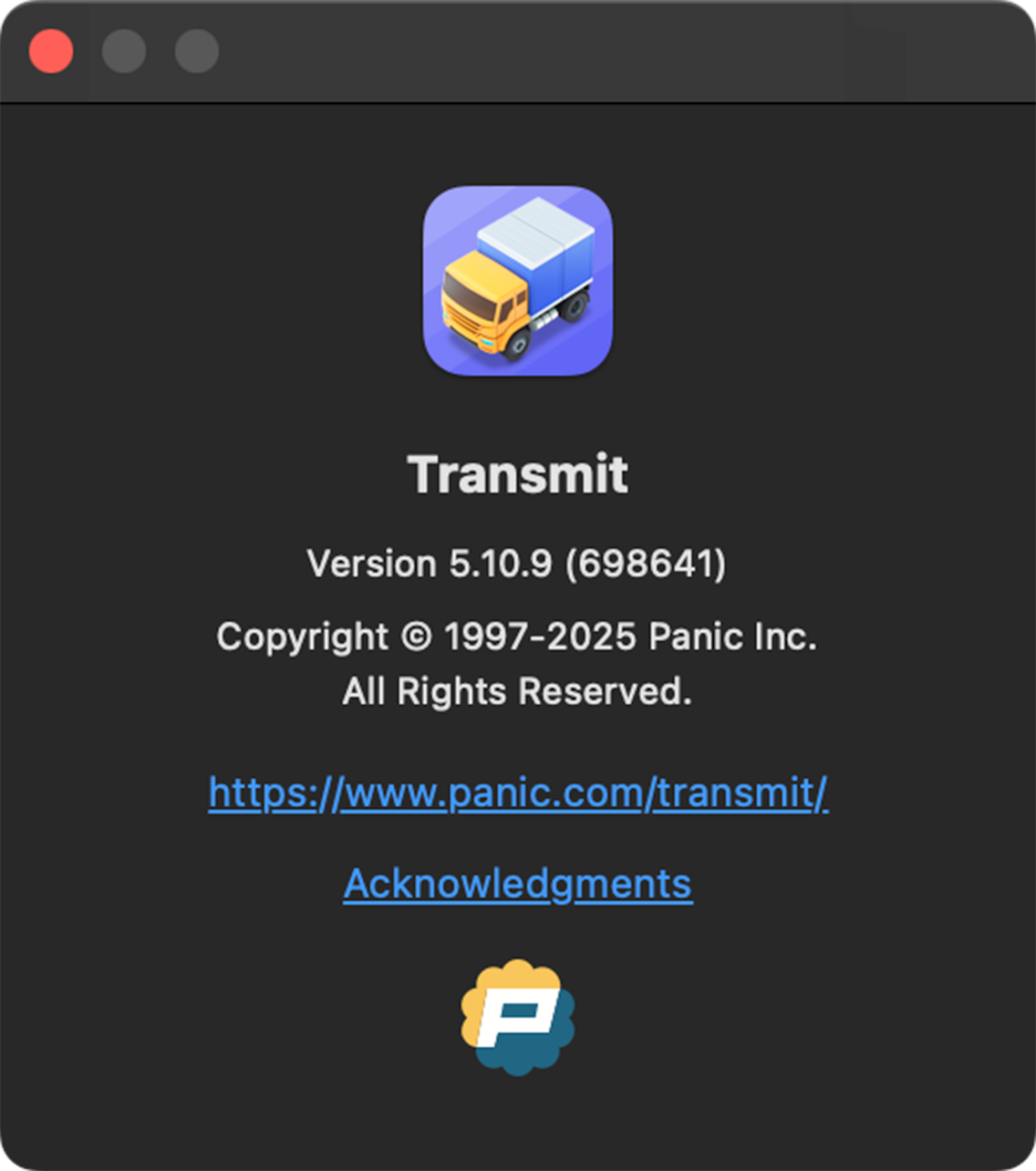
许可证…

订阅…

检查更新…
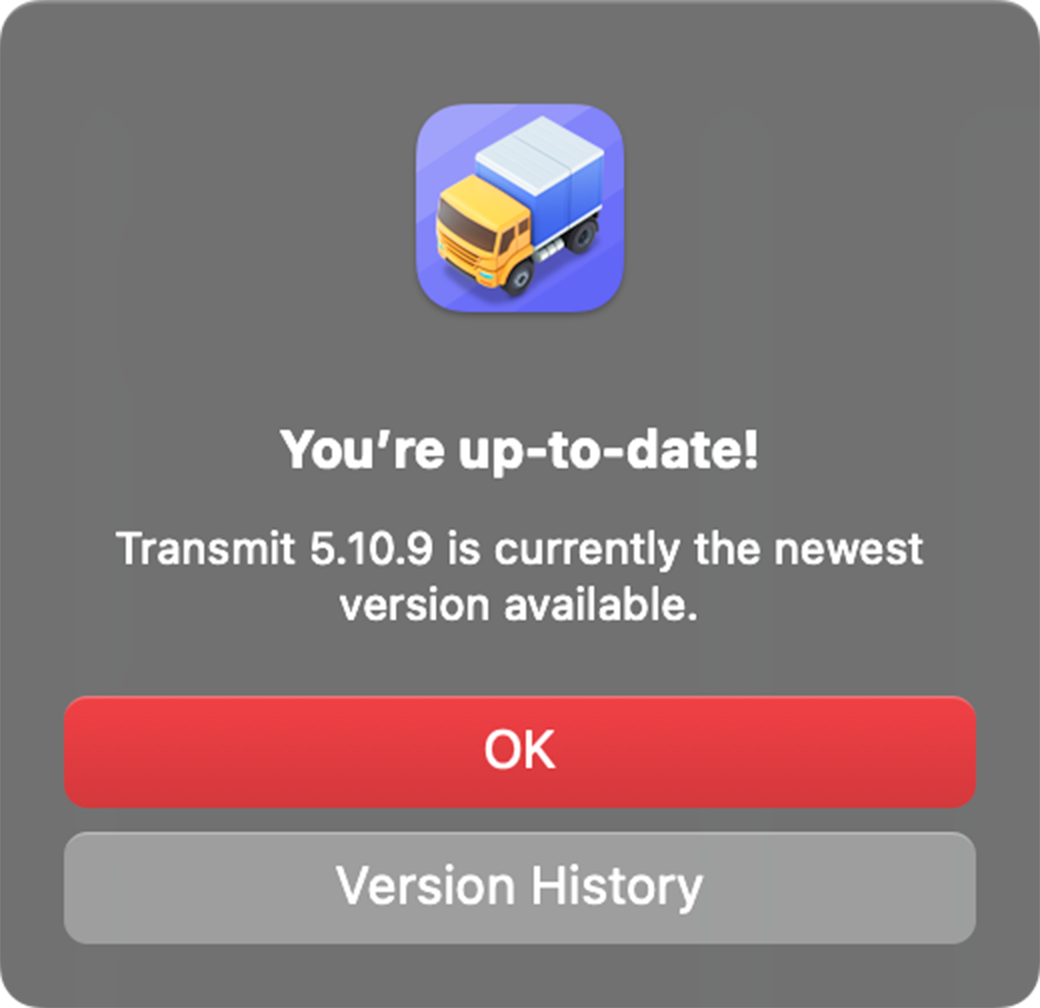
检查 S3 区域更新…
手动检查可用的 Amazon S3 区域更新并安装。
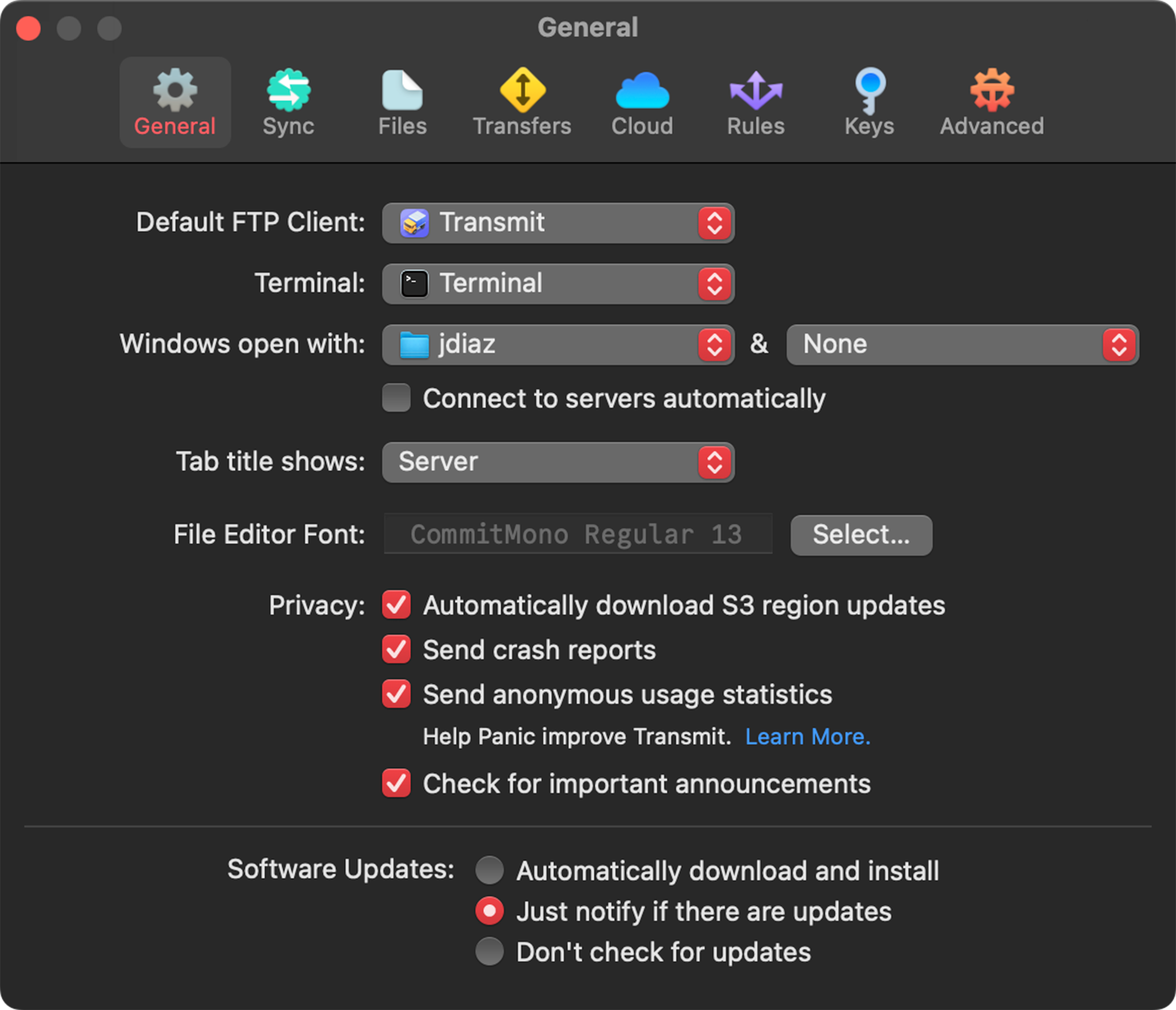
设置…
打开 Transmit 的偏好设置。
⌘, (Command-逗号)
服务
访问系统级的"服务"菜单。
隐藏 Transmit
隐藏所有 Transmit 窗口。⌘H
隐藏其他
隐藏除 Transmit 之外的所有应用。⌥⌘H
显示全部
显示所有已隐藏的窗口。
退出 Transmit
停止所有活动传输并退出 Transmit。⌘Q
文件菜单
新建窗口
打开一个新的 Transmit 窗口。创建新窗口时,左右窗格将遵循偏好设置中的配置。
⌘N
新建标签页
在选定窗格中打开一个新标签页。⌘T
新建文件夹
在选定窗格中创建一个新文件夹。⇧⌘N
新建文件
在选定窗格中创建一个新文件。⌥⌘N
关闭标签页
关闭选定窗格中的当前标签页。⌘W
关闭窗口
关闭当前打开的窗口以及其中的所有标签页。⇧⌘W
断开连接
断开与选定远程服务器的连接。⌘E
打开
当选中文件或文件夹时:将打开选中的文件或文件夹。
当从服务器列表中选中服务器时:将连接选中的服务器。
⌘O
打开最近使用的
从最近访问的文件列表中选择并打开文件。
保存
在 Transmit 内置文本编辑器中编辑文件时保存更改。⌘S
在 Transmit 中编辑
在 Transmit 的内置文本编辑器中打开选中的文件。
在浏览器中预览
在默认网页浏览器中打开并查看选中的文件。⌘B
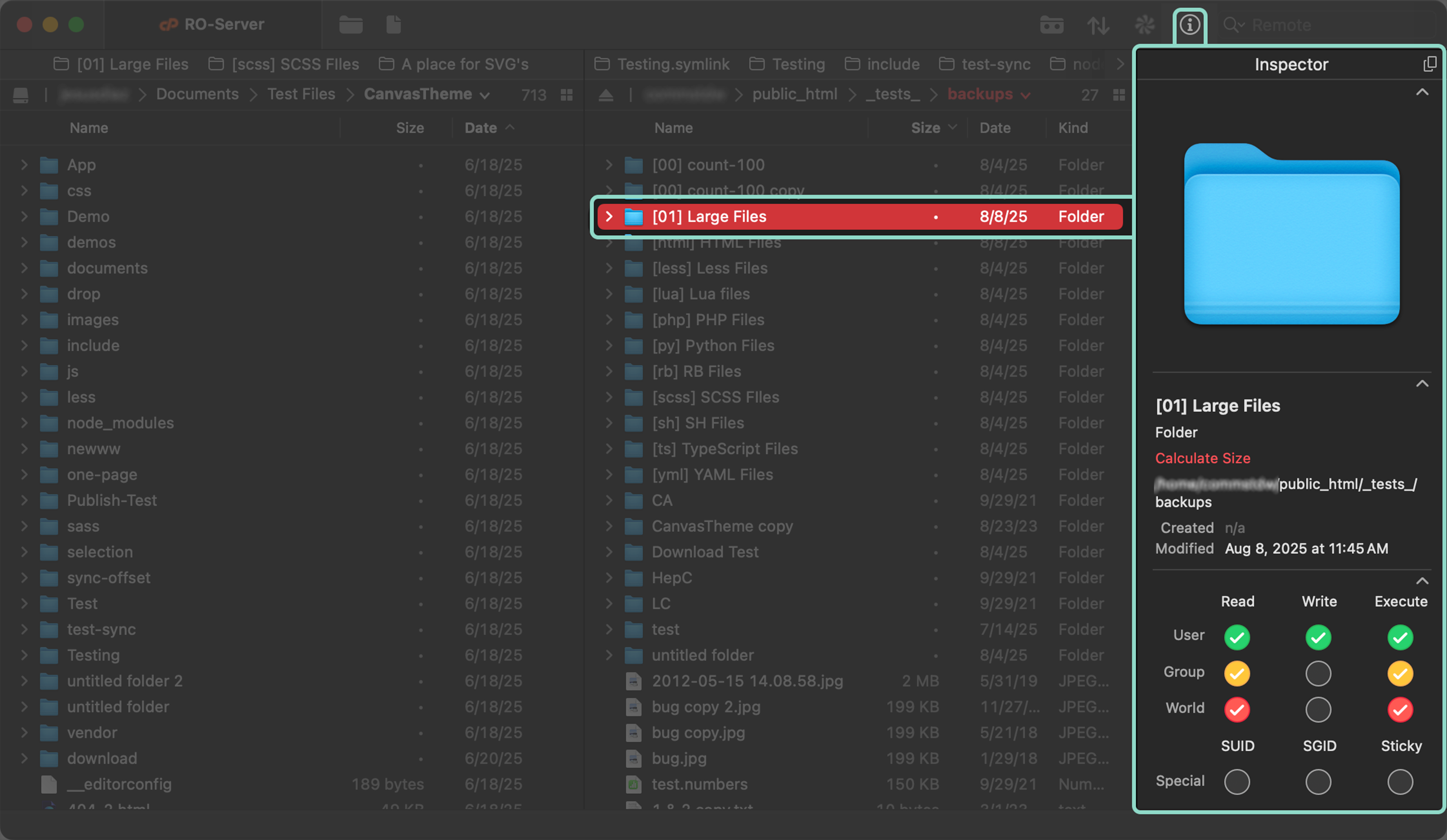
显示/隐藏简介
移到废纸篓…
删除选中的文件或文件夹。
- 本地文件:删除的项目将移至电脑的废纸篓
- 远程文件:删除的项目将被立即永久删除
默认情况下,所有删除操作都会要求确认,除非关闭了"删除项目前询问"选项。当该选项关闭时,所有项目将被立即删除。大多数服务器配置为立即清除文件——请咨询您的主机商或系统管理员了解该设置是否可以更改。
⌘⌫
移动…
将选中的项目移动到同一目录内的文件夹中,或向上移动一级到父目录。
并非所有服务器都支持移动操作。Transmit 可能需要先下载项目的本地副本,删除远程版本,然后将其上传到新位置。
复制副本
在当前位置创建选中项目的副本。⌘D
并非所有服务器都支持复制副本。Transmit 可能需要先下载本地副本,然后以新名称与原文件一起上传。
压缩
在当前位置创建选中项目的 ZIP 压缩文件。仅限本地文件。
快速查看
在快速查看中查看选中的项目。⌘Y
远程文件会先下载到缓存文件夹。使用快速查看查看大文件时请注意,这将需要较长时间并占用额外的本地存储空间。Transmit 的缓存文件夹设计为可由操作系统定期清理,您也可以手动删除。
重命名
重命名选中的文件或文件夹。
标签
管理本地文件和文件夹的 Finder 标签。
Finder 标签不支持远程服务器上的文件。
在 Finder 中显示
打开 Finder 窗口,显示选中项目所在的父目录。
用 Finder 打开
打开选中的项目,效果与在 Finder 中双击相同。
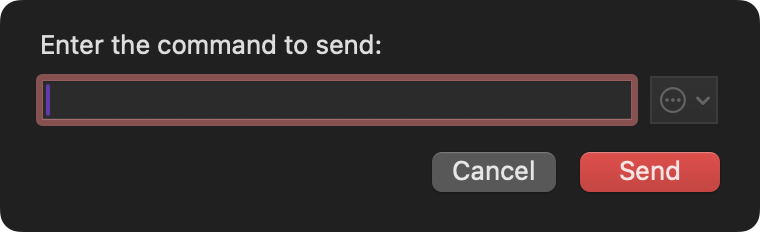
发送原始命令…
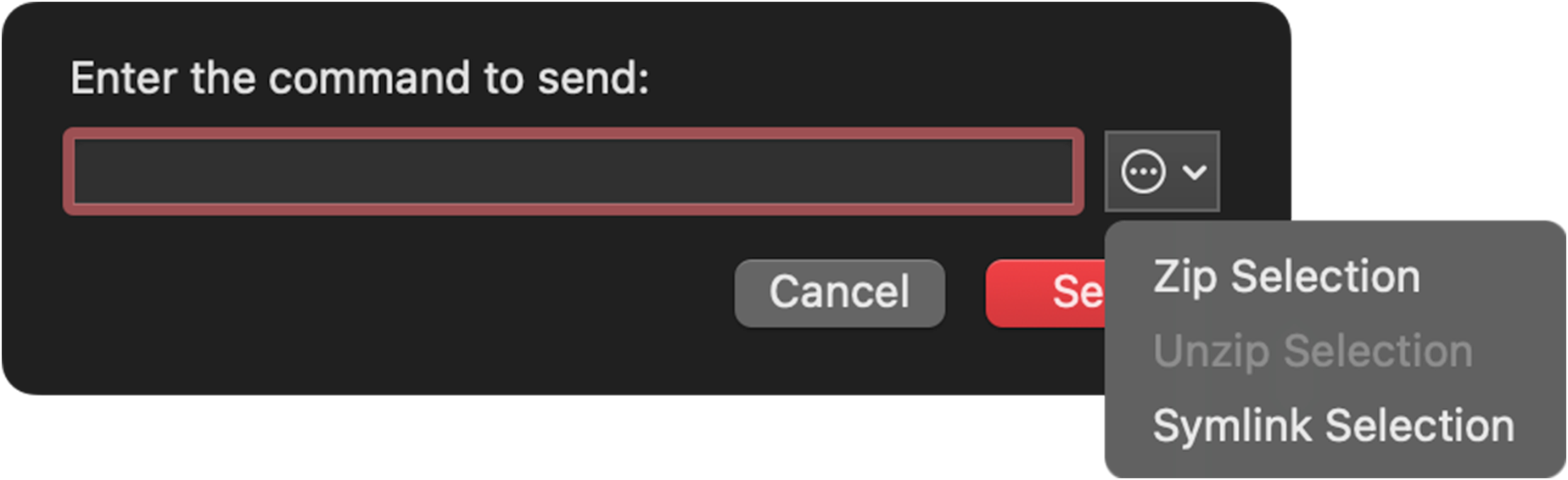
发送 SSH 命令…
打印
Transmit 中唯一可打印的内容是在内置文本编辑器中编辑的文件。⌘P
编辑菜单
撤销
撤销上一个操作。⌘Z
重做
重做上一个操作。⇧⌘Z
剪切
将选中的项目或文本剪切到剪贴板。⌘X
拷贝
将选中的项目或文本拷贝到剪贴板。⌘C
拷贝 URL
拷贝选中项的路径和 URL。⇧⌘C
粘贴
将剪贴板的内容粘贴到选定的文件夹或文档中。⌘V
删除
删除选中的项目。⌫
全选
选择当前目录中的所有项目或文档中的所有文本。⌘A
查找
Transmit 中的查找功能根据使用场景有不同的作用:
-
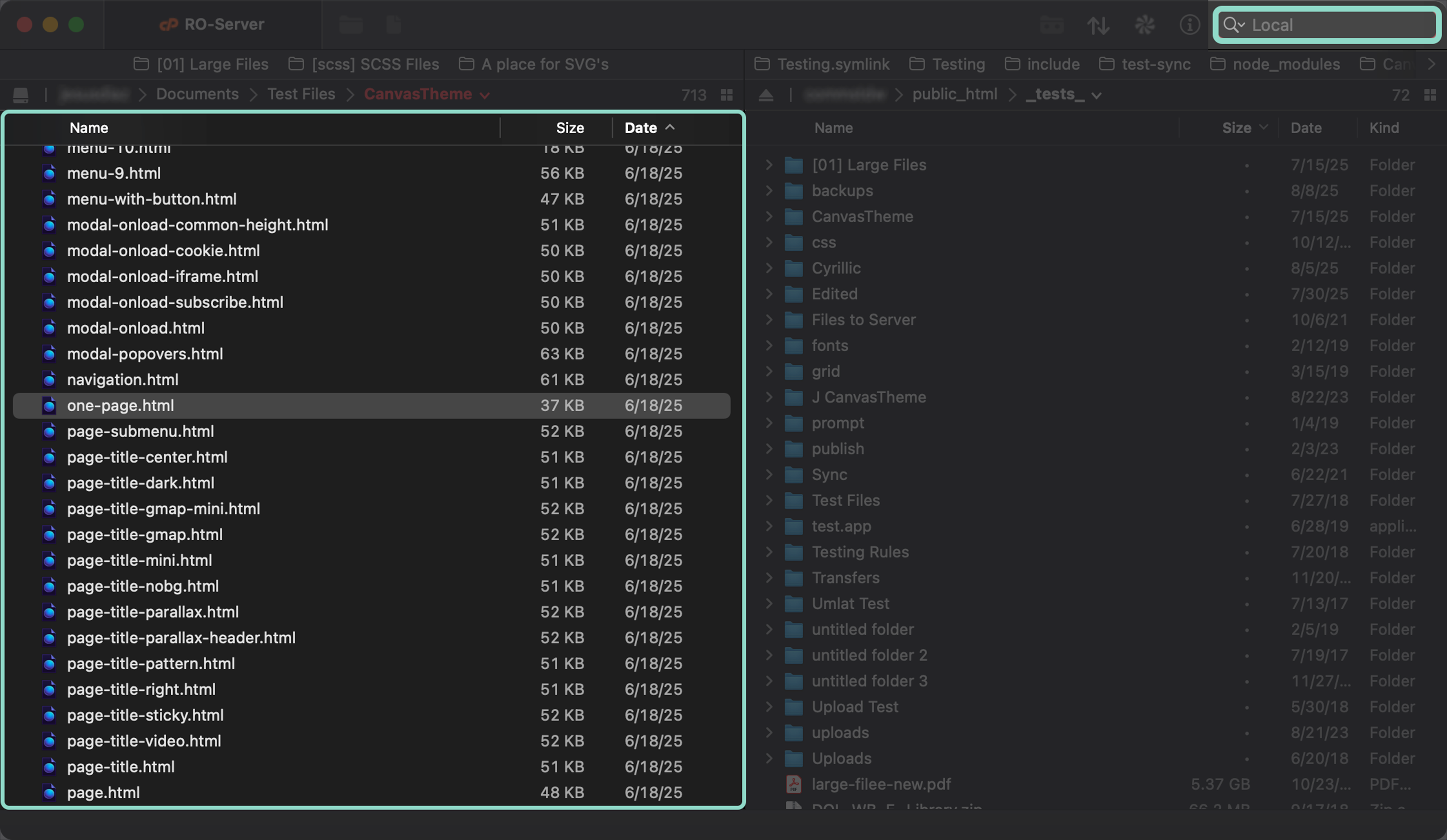
在本地或远程目录中时:将聚焦到 Transmit 窗口右上角的搜索栏,搜索选定的本地或远程目录。
目前仅支持顶层搜索,不支持递归搜索。
-
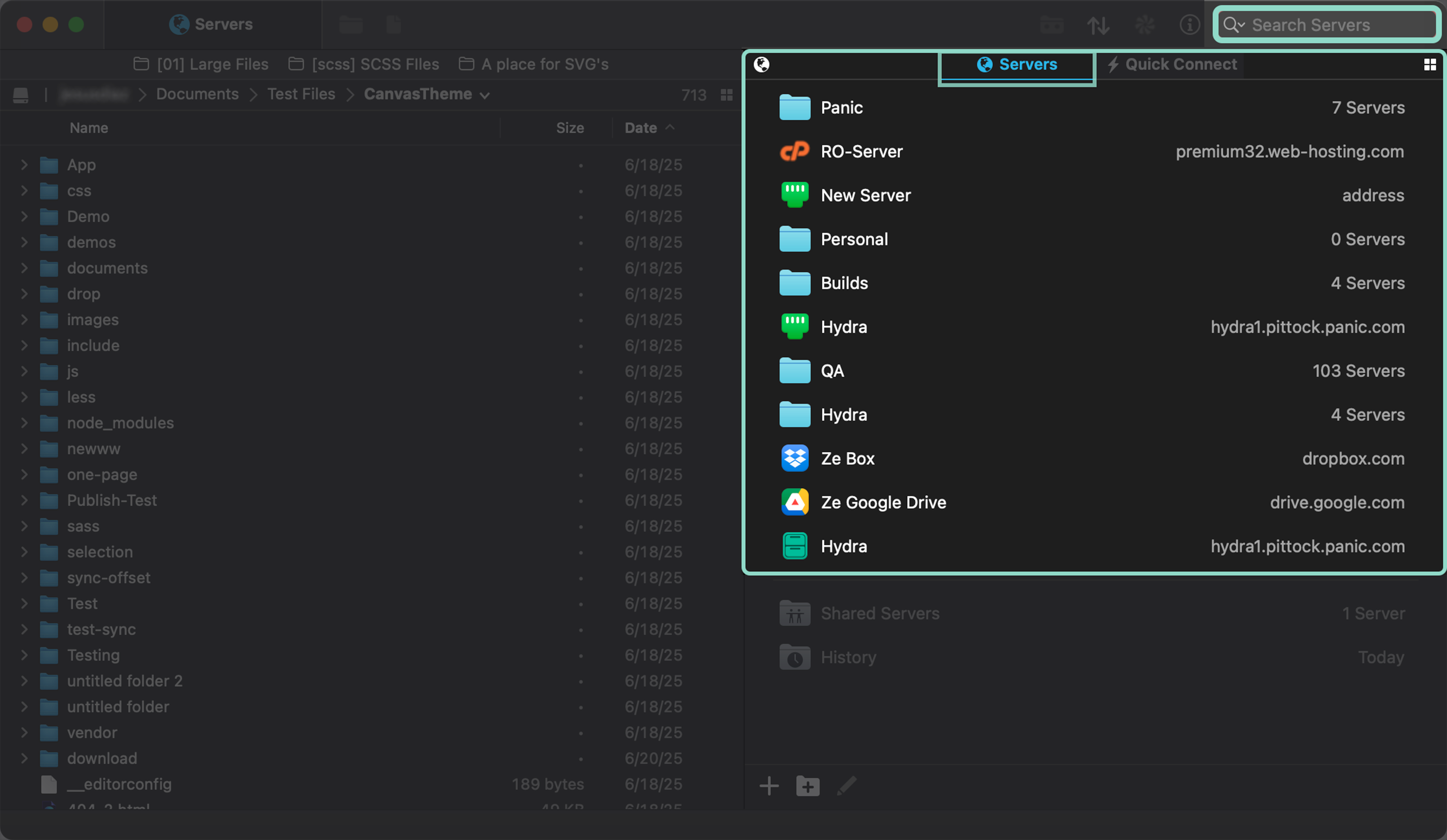
在查看已保存的服务器时:将聚焦到搜索栏,搜索您已保存的服务器和文件夹中的服务器。
-
在使用内置编辑器编辑文件时:将打开并聚焦搜索栏,在文件中搜索、查找或替换文本。

⌘F
以下菜单项(查找子菜单、写作工具、拼写和语法、替换、语音、自动填充、开始听写、表情与符号)仅在使用 Transmit 内置文本编辑器编辑文件时适用,属于 macOS 标准菜单。
表情与符号
打开字符查看器以选择表情或符号。⌘E
视图菜单
本地浏览器
将选定窗格切换为本地文件浏览器。如果当前已选择本地文件浏览器,则会切换到远程文件浏览器。
远程浏览器
将选定窗格切换为远程文件浏览器。如果当前已选择远程文件浏览器,则会切换到本地文件浏览器。
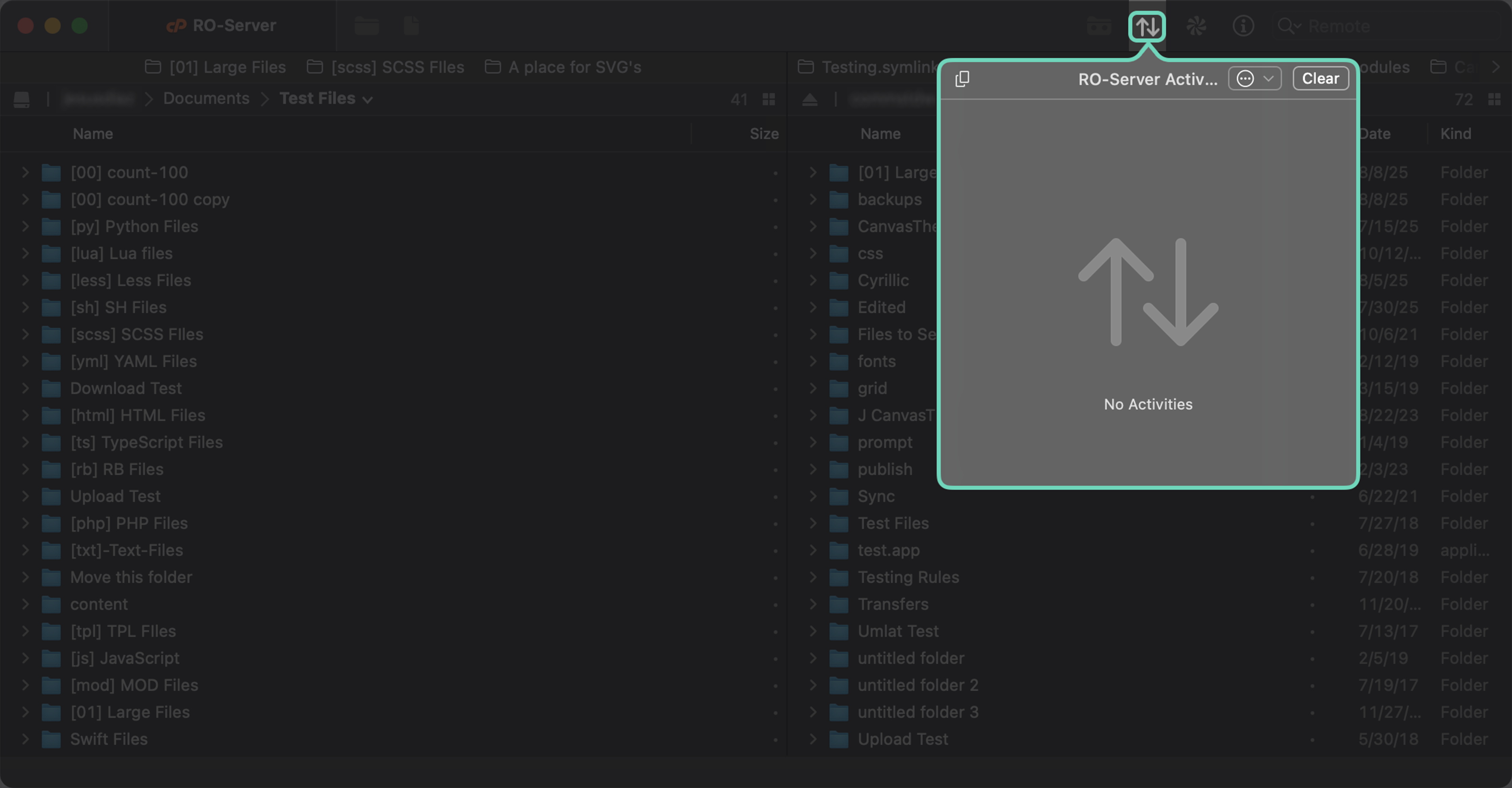
显示传输
显示服务器活动窗口,查看上传和下载的详细信息。⌘L
以缩略图显示
以缩略图图标形式显示选定文件浏览器窗格的内容。⌘1
以列表显示
以列表形式显示选定文件浏览器窗格的内容。⌘2
以分栏显示
以分栏形式显示选定文件浏览器窗格的内容。⌘3
以画廊显示
以画廊形式显示选定文件浏览器窗格的内容。⌘4
刷新
获取并刷新选定文件浏览器窗格中的根文件夹列表。⌘R
在列表视图中,仅刷新根文件夹,已展开的子文件夹不会被递归刷新。并非所有服务器都支持"刷新"操作,可能需要断开并重新连接服务器才能查看最新更改。
显示/隐藏隐藏文件
切换是否显示名称以点开头的文件和文件夹,例如 .htaccess。⇧⌘B
当此设置被禁用时,即使通过规则显示了隐藏文件,Transmit 也不会传输它们。此设置可以通过自定义规则为特定项目进行覆盖。
显示/隐藏项目计数
切换是否在选定文件浏览器窗格中显示已打开目录的项目计数。项目数量显示在路径栏的右侧。

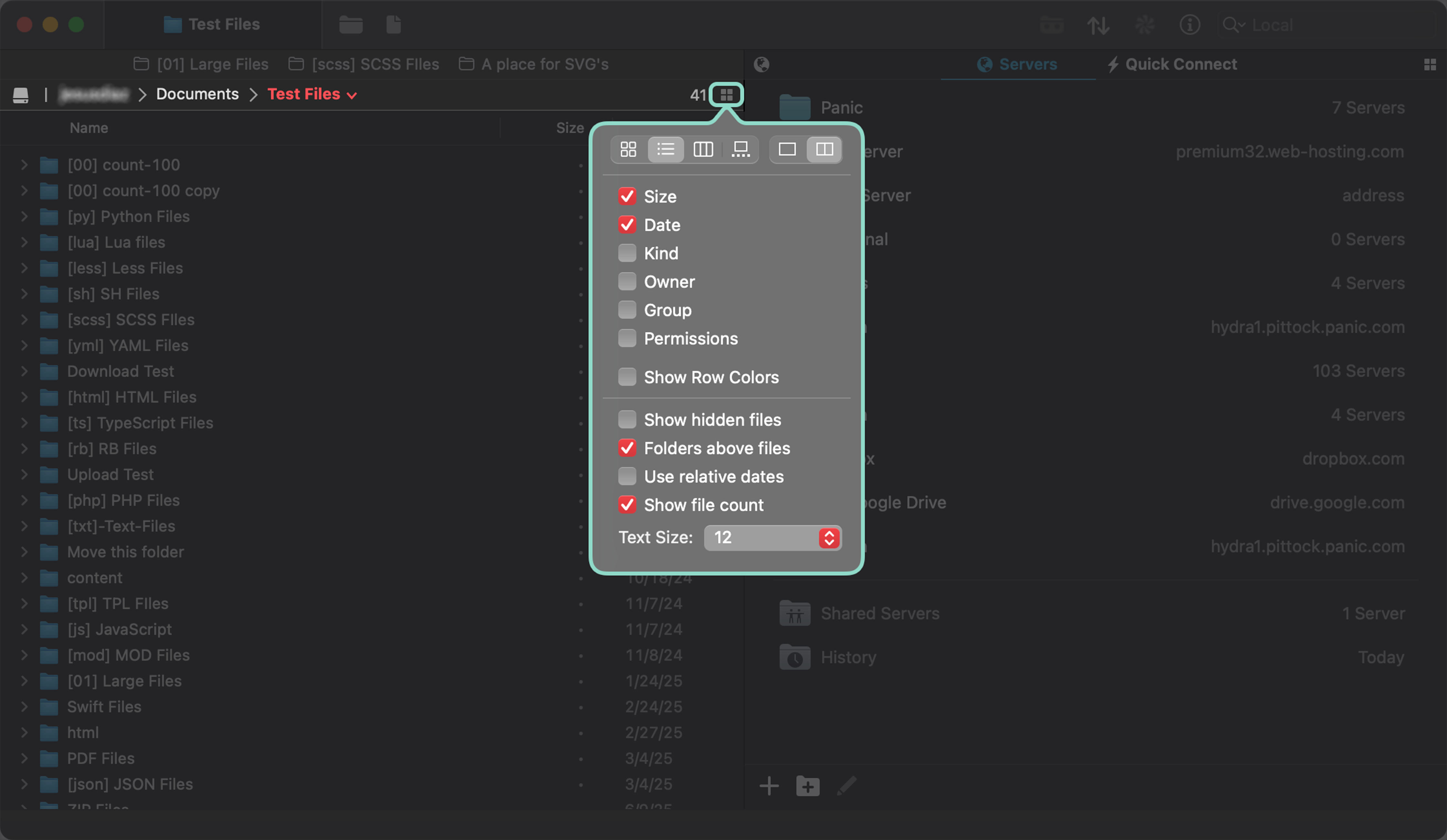
显示视图选项
打开"视图选项"窗口,调整与文件浏览器相关的设置。⇧⌘J
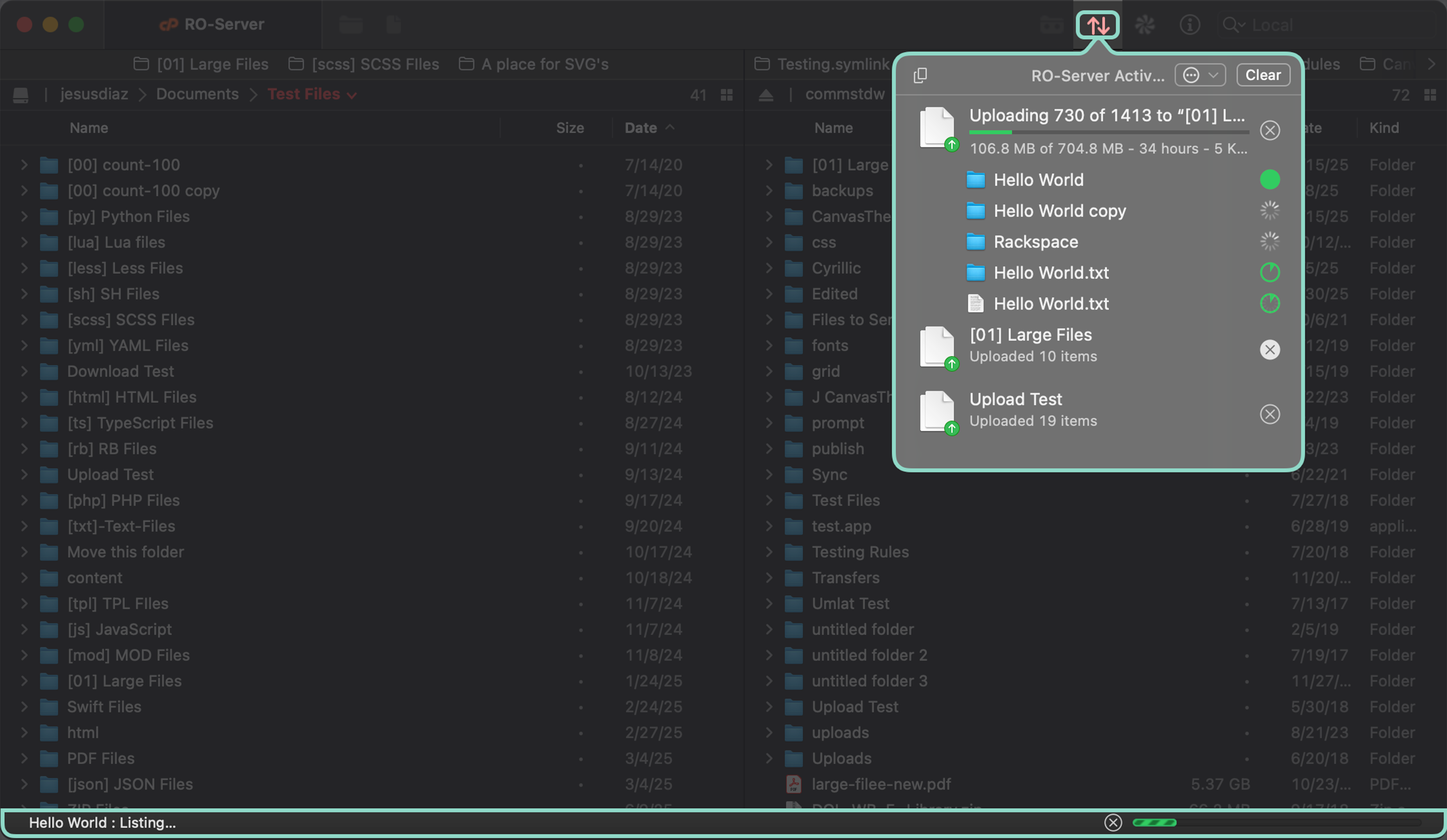
显示/隐藏活动栏
切换活动栏,在 Transmit 窗口底部查看文件传输进度。⌘/
显示/隐藏收藏夹栏
切换两个文件浏览器顶部的收藏夹栏。⇧⌘S
显示单文件浏览器 / 显示双文件浏览器
切换显示一个或两个文件浏览器。选定的窗格保持可见,隐藏不活动的窗格。
自定义工具栏…
在 Transmit 窗口顶部的工具栏中添加或移除项目。
进入/退出全屏
切换全屏模式。🌐F (Fn-F)
聚焦本地
将焦点切换到左侧的文件浏览器窗格。⌥⌘◀︎
聚焦远程
将焦点切换到右侧的文件浏览器窗格。⌥⌘▶︎
文本编码
指定 Transmit 内置文本编辑器中使用的文本编码。
服务器菜单
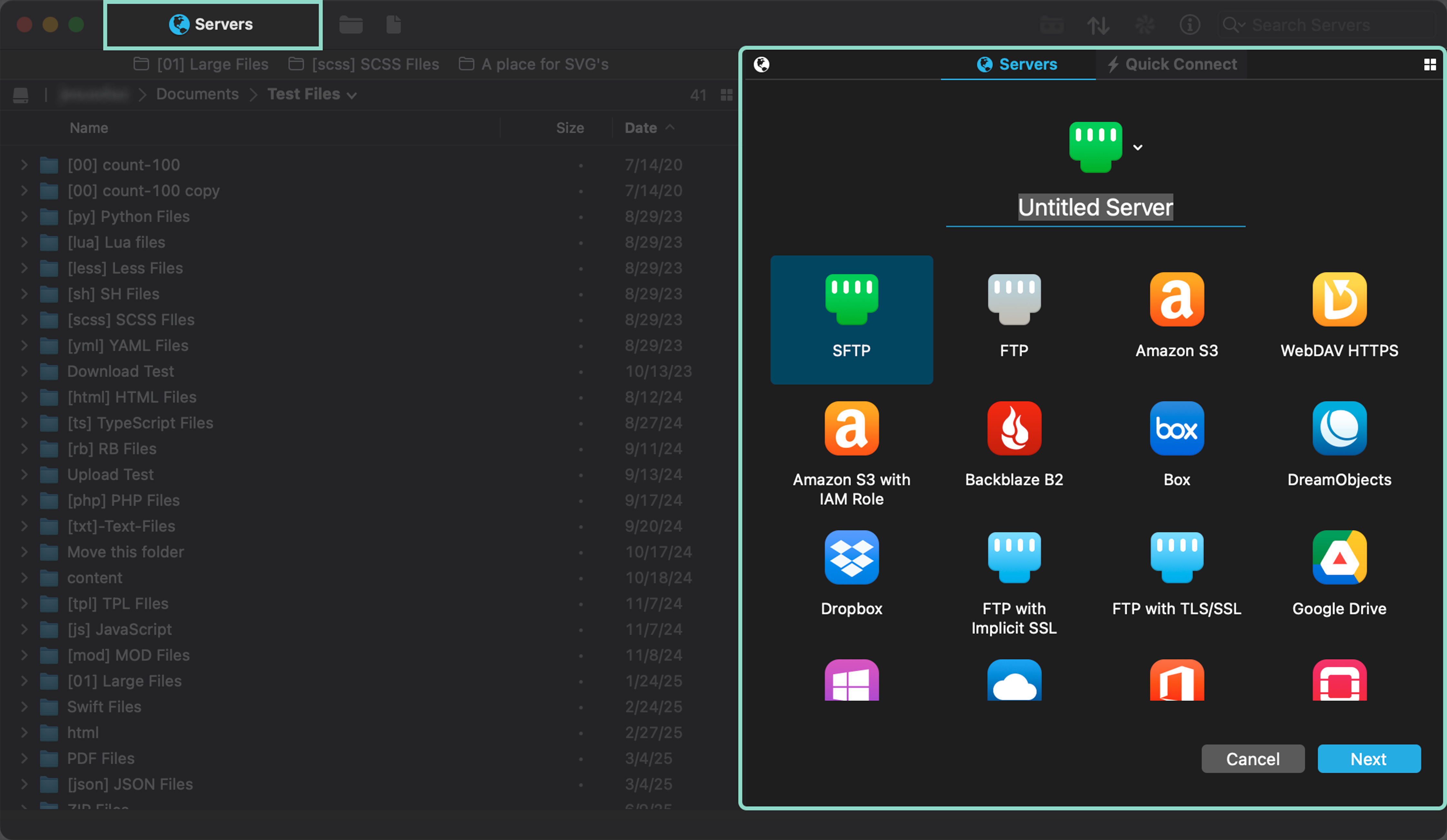
添加新服务器
选择协议并配置新连接,将其保存到服务器列表中。⇧⌘A
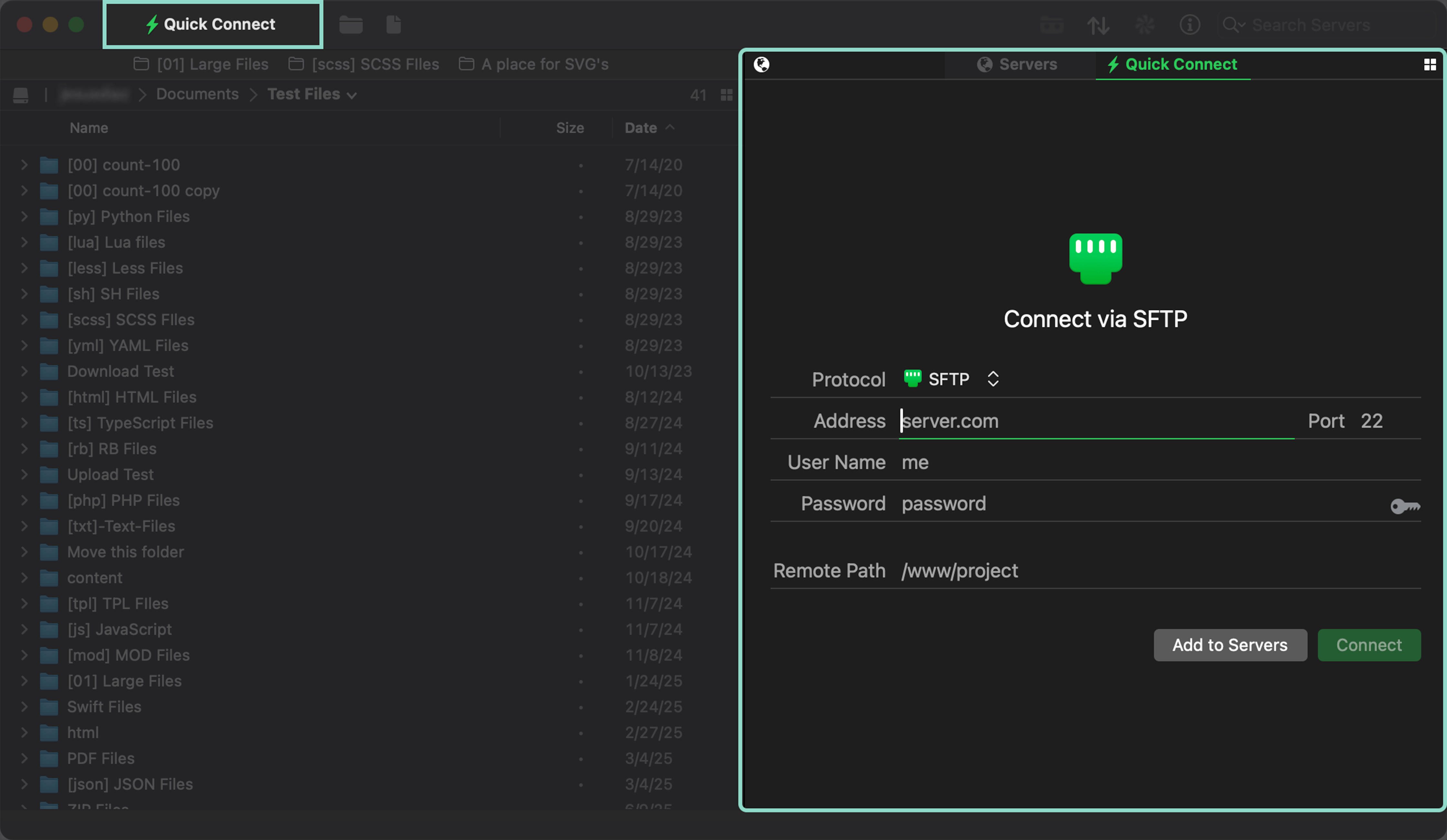
显示快速连接
打开"快速连接"窗口,可快速输入服务器详情并连接而无需保存。⇧⌘F
通过快速连接方式连接的服务器不会保存连接信息。
添加…
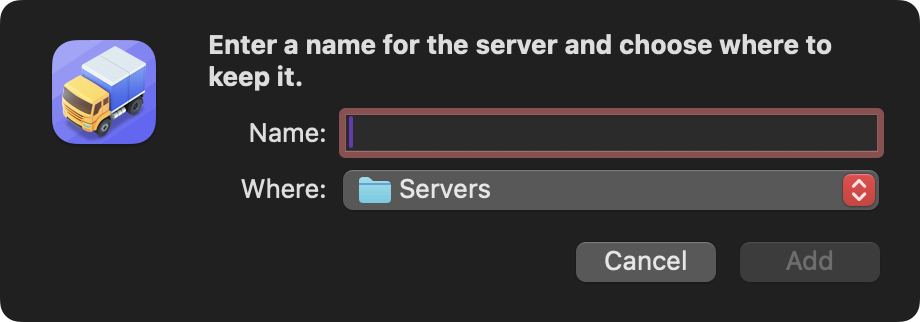
添加文件夹
在已保存的服务器列表中添加并命名一个文件夹。各服务器可以移动到文件夹中。
目前不支持嵌套文件夹。
编辑"服务器"…
打开服务器列表中选定服务器的编辑窗口,可更新地址、用户名、密码或路径等服务器详情。⇧⌘I
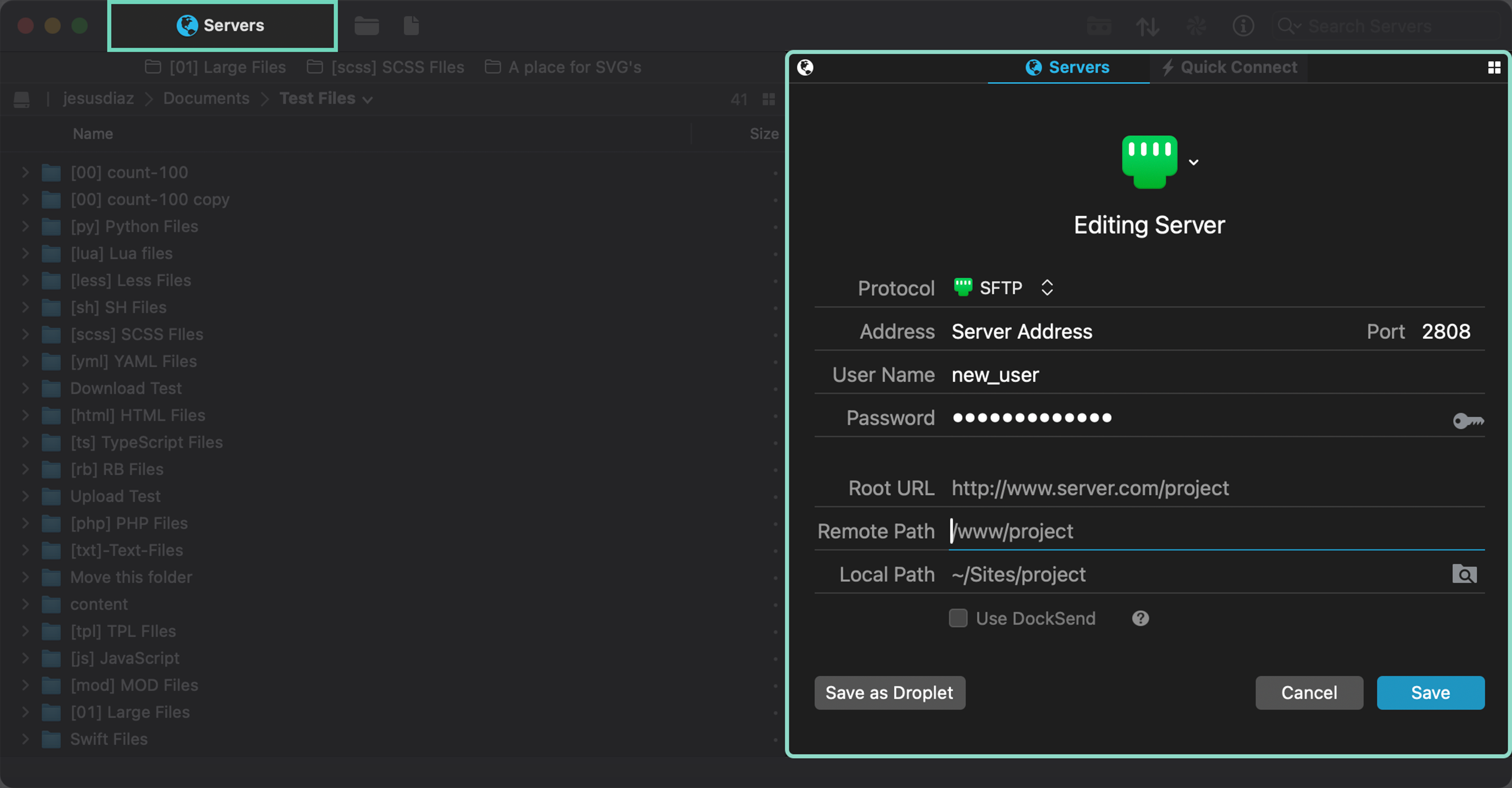
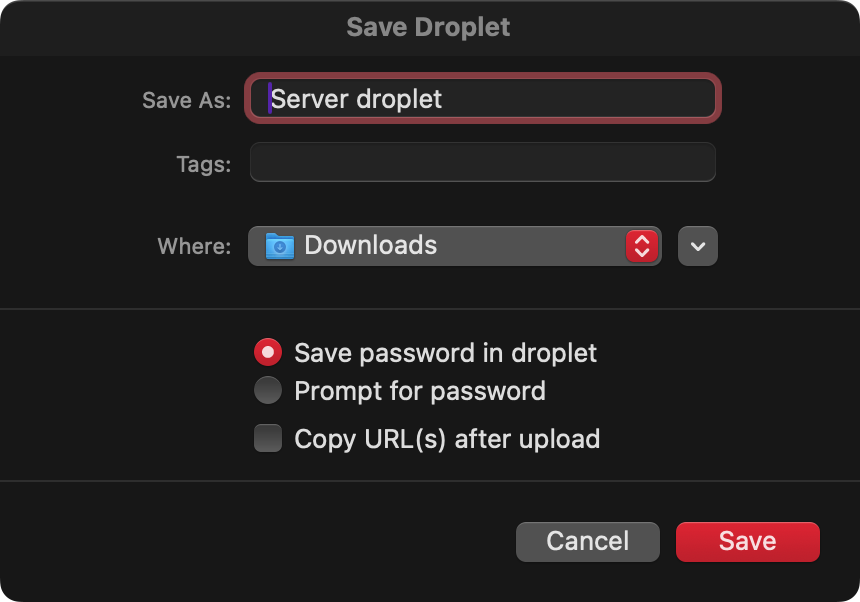
存储为 Droplet…
导入 SSH 密钥文件…
在添加或编辑服务器时,选择"导入 SSH 密钥文件"将打开密钥窗口,允许您选择或导入 SSH 密钥。点击右上角的"编辑"按钮将打开 Transmit 的密钥设置,您可以在此导入密钥。
证书详情…
在使用以下协议连接到服务器时查看证书详情:
- FTP with TLS/SSL(显式 FTP)
- FTP with Implicit SSL
- WebDAV HTTPS
已保存的服务器列表
显示已保存的服务器列表。
共享服务器
查看在网络上发现的所有共享服务器。
历史记录
查看所有之前连接过的服务器或清除连接历史。
从其他应用导入
支持从以下应用导入服务器配置:
导出…
导出并保存 .transmitservers 文件,用于备份已保存的服务器或将其迁移到另一台运行 Transmit 的电脑上。
加密导出(包含密码)
作为安全措施,在 .transmitservers 文件中导出密码需要使用至少 12 个字符的唯一密码进行加密。导出并加密后,该文件只能通过输入导出时使用的确切密码才能打开。
如果密码丢失,将无法恢复数据或重置密码。我们强烈建议将密码保存在安全的位置,如 macOS 密码管理器,或使用 Panic Sync 来安全、便捷地备份和同步您的服务器。
非加密导出(不含密码)
以纯文本 .transmitservers 文件导出您的服务器,仅包含服务器信息,不包含密码。
窗口菜单
最小化
将选定的 Transmit 窗口最小化到 Dock。⌘M
最小化全部
将所有 Transmit 窗口最小化到 Dock。⌥⌘M
缩放
切换选定的 Transmit 窗口以填满可用屏幕空间。
填充
将选定的 Transmit 窗口填充至可用屏幕空间。⌃🌐F
居中
将选定的 Transmit 窗口居中显示在屏幕上。⌃🌐C
移动与调整大小
macOS 标准的窗口移动与调整大小菜单。
全屏拼贴
macOS 标准的窗口拼贴菜单。
选择下一个标签页
当打开多个标签页时,切换到当前标签页右侧的标签页。⌃⇥
选择上一个标签页
当打开多个标签页时,切换到当前标签页左侧的标签页。⌃⇧⇥
通讯日志
打开通讯日志窗口,查看服务器连接的详细日志。⌃⌘T
显示检查器
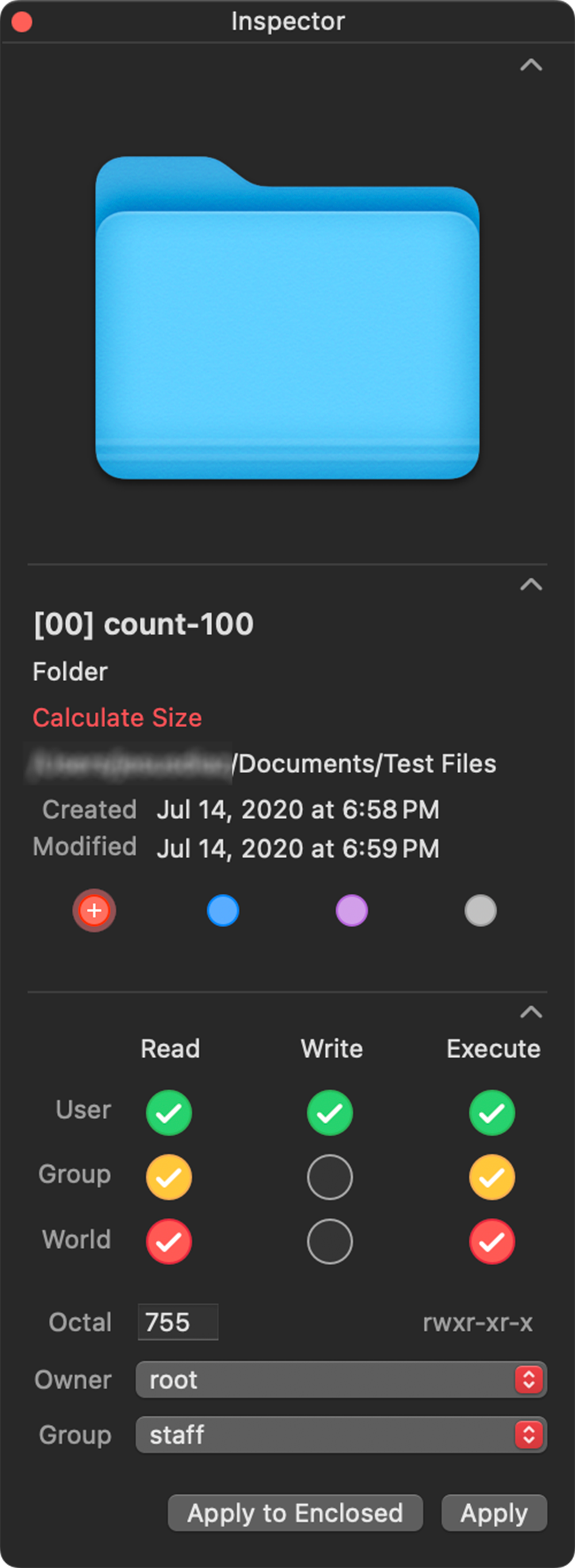
全部移到前面
显示所有 Transmit 窗口,将隐藏在其他应用后面的窗口移到前面。
窗口列表
显示所有已打开的 Transmit 窗口列表。
帮助菜单
搜索栏
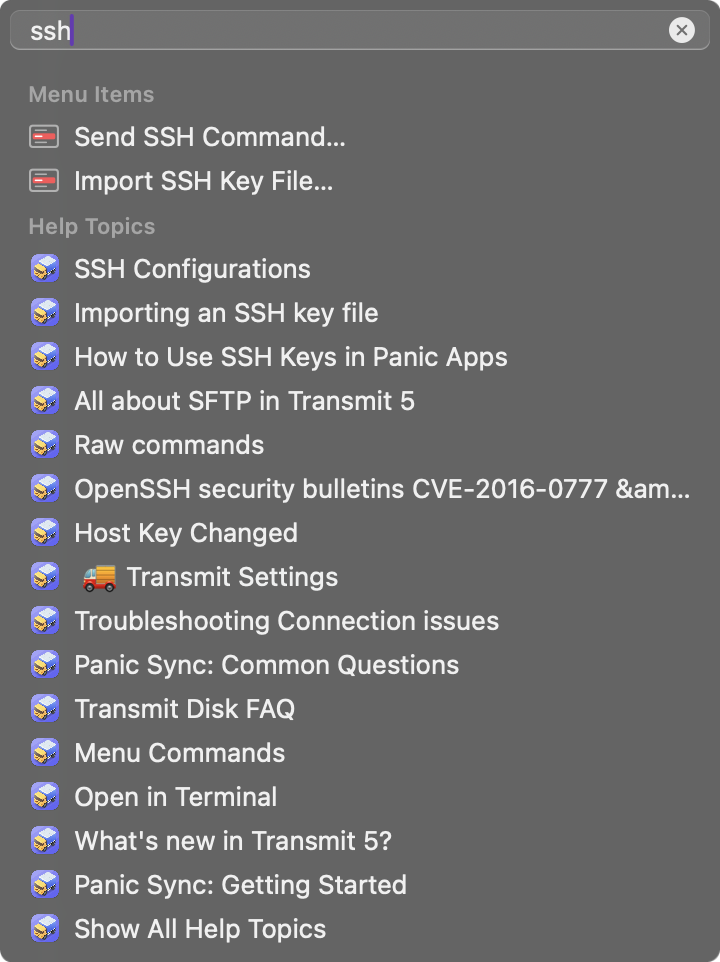
搜索 Transmit 的菜单项,并查看与菜单项关联的帮助主题。