使用标签页
标签页允许您在单个 Transmit 窗口中管理多个连接。
- 要创建新标签页,请选择 文件 > 新建标签页
- 要关闭不再使用的标签页,请选择 文件 > 关闭标签页
- 要在所有打开的标签页之间循环切换,请选择 窗口 > 选择下一个标签页 或 窗口 > 选择上一个标签页
您可以通过鼠标拖拽来更改标签页的排列顺序。
将标签页拖出标签栏,可将其从标签栏中分离并在独立窗口中打开。
在单窗格和双窗格之间切换
Transmit 可以在每个窗口中显示一个或两个文件浏览器。
要在使用一个浏览器和两个浏览器之间切换,请分别选择 视图 > 显示单文件浏览器 或 视图 > 显示双文件浏览器。
理解文件浏览器焦点
默认情况下,Transmit 并排显示两个文件浏览器。但大多数命令在任何给定时间只能应用于其中一个文件浏览器。即将接收下一个命令的文件浏览器被称为"聚焦"状态。
识别聚焦的文件浏览器
聚焦的文件浏览器的路径栏会以蓝色文本显示当前目录。
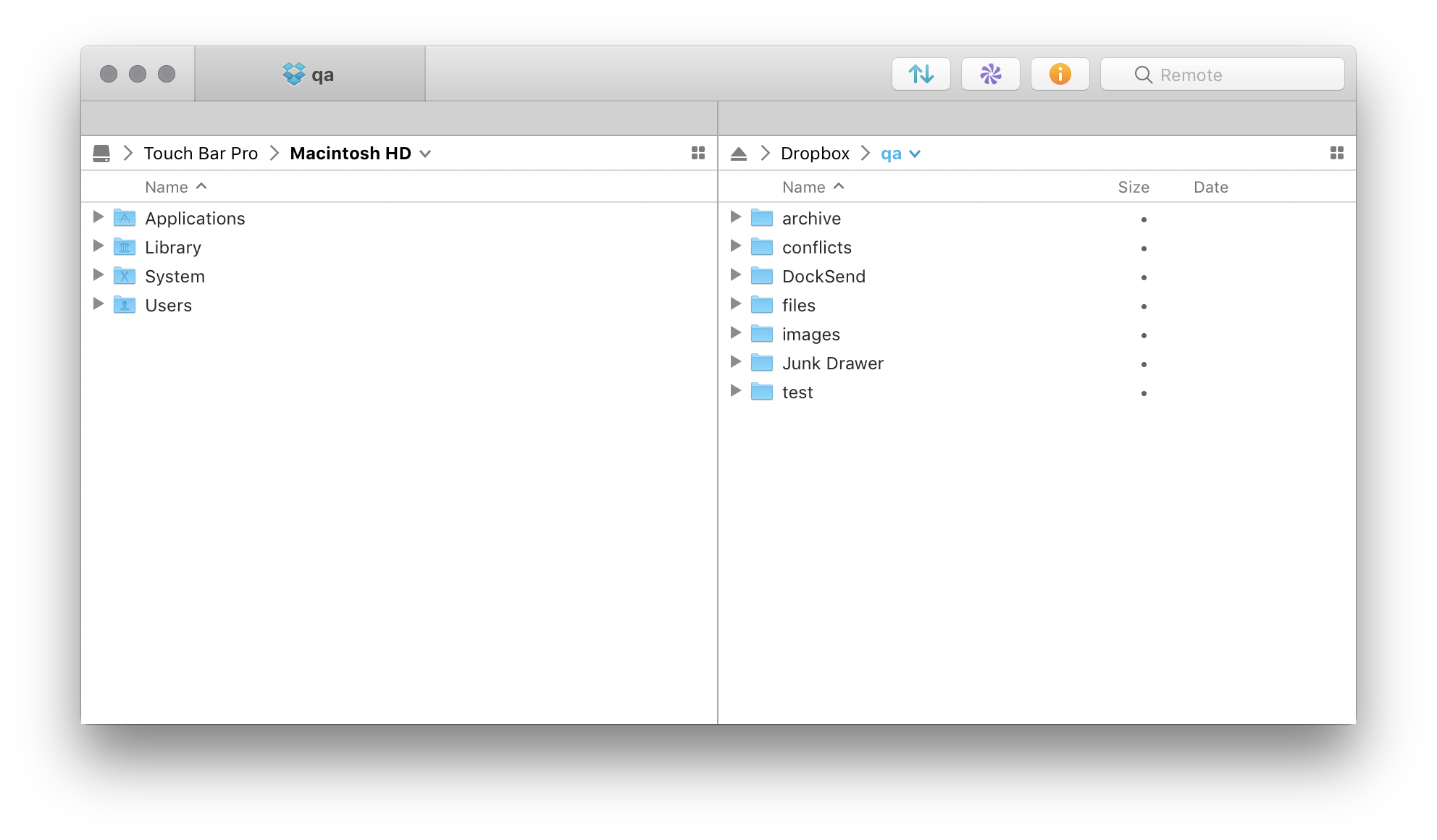
聚焦另一个文件浏览器
您可以通过点击另一个文件浏览器的任意位置来将焦点切换到它。
或者,选择 视图 > 聚焦本地 或 视图 > 聚焦远程。
选择文件和文件夹
了解如何管理文件和文件夹的选择是使用 Transmit 的重要部分,因为几乎每个命令都需要一个或多个文件或文件夹作为操作对象。
- 要选择单个文件或文件夹,点击它即可
- 要选择一组连续的文件,点击第一个文件,然后按住 Shift 键点击最后一个文件
- 要选择多个不相邻的文件,按住 Command 键依次点击它们
- 要通过名称快速选择单个文件,输入其名称的前几个字符
- 要从多选中取消选择单个文件,按住 Command 键点击该文件
- 要取消选择所有文件,点击文件浏览器的空白区域
更改文件浏览器的视图模式
Transmit 的文件浏览器支持四种不同的视图模式。
缩略图视图
缩略图视图会在可能的情况下显示文件预览,对于无法预览的文件则显示图标。
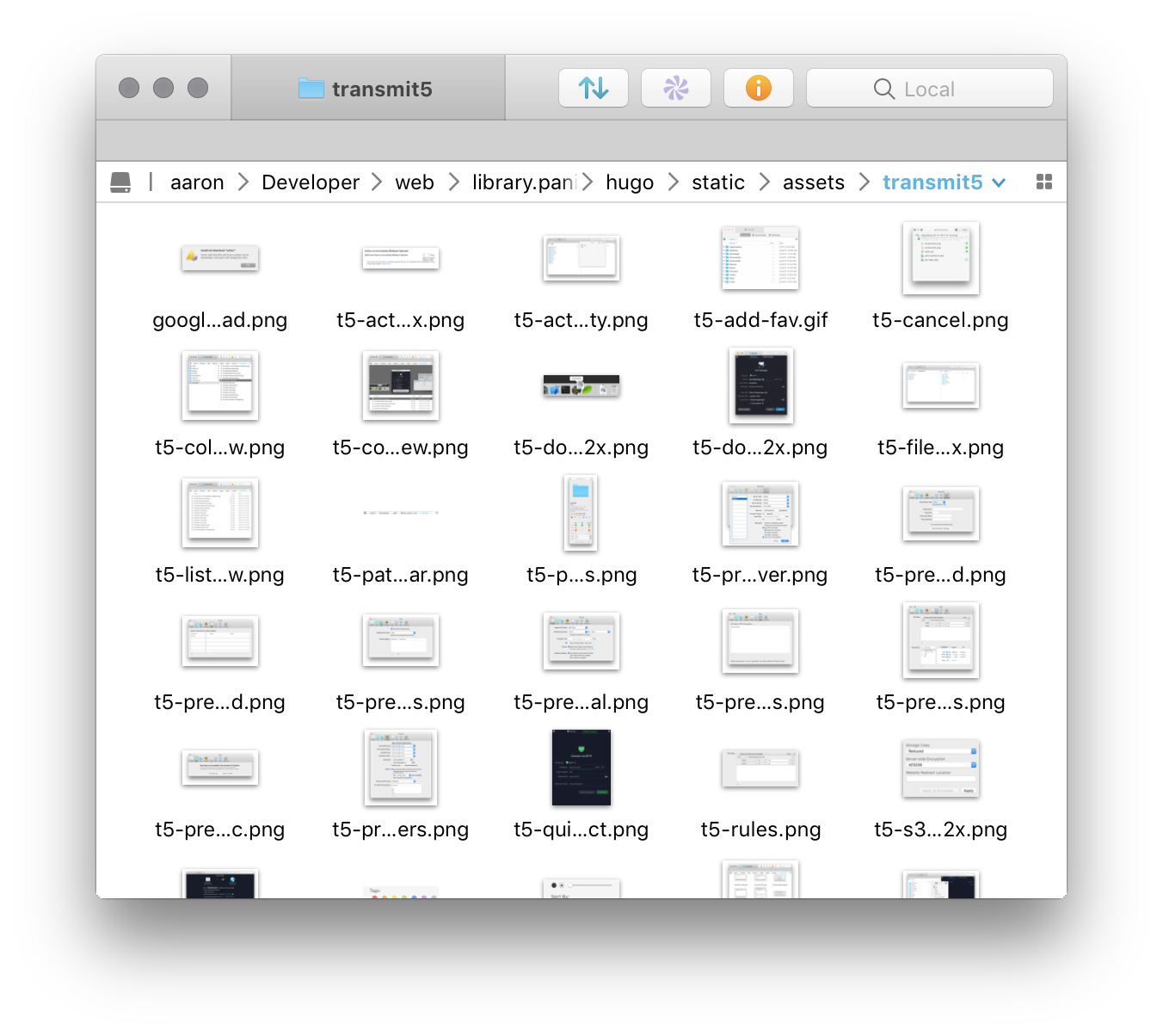
选择 视图 > 以缩略图显示 来使用缩略图视图。
列表视图
列表视图以每行一个项目的列表形式显示文件和文件夹。通过在列表视图中选择 视图 > 显示视图选项,可以开启或关闭额外信息列(如修改日期和文件大小)。
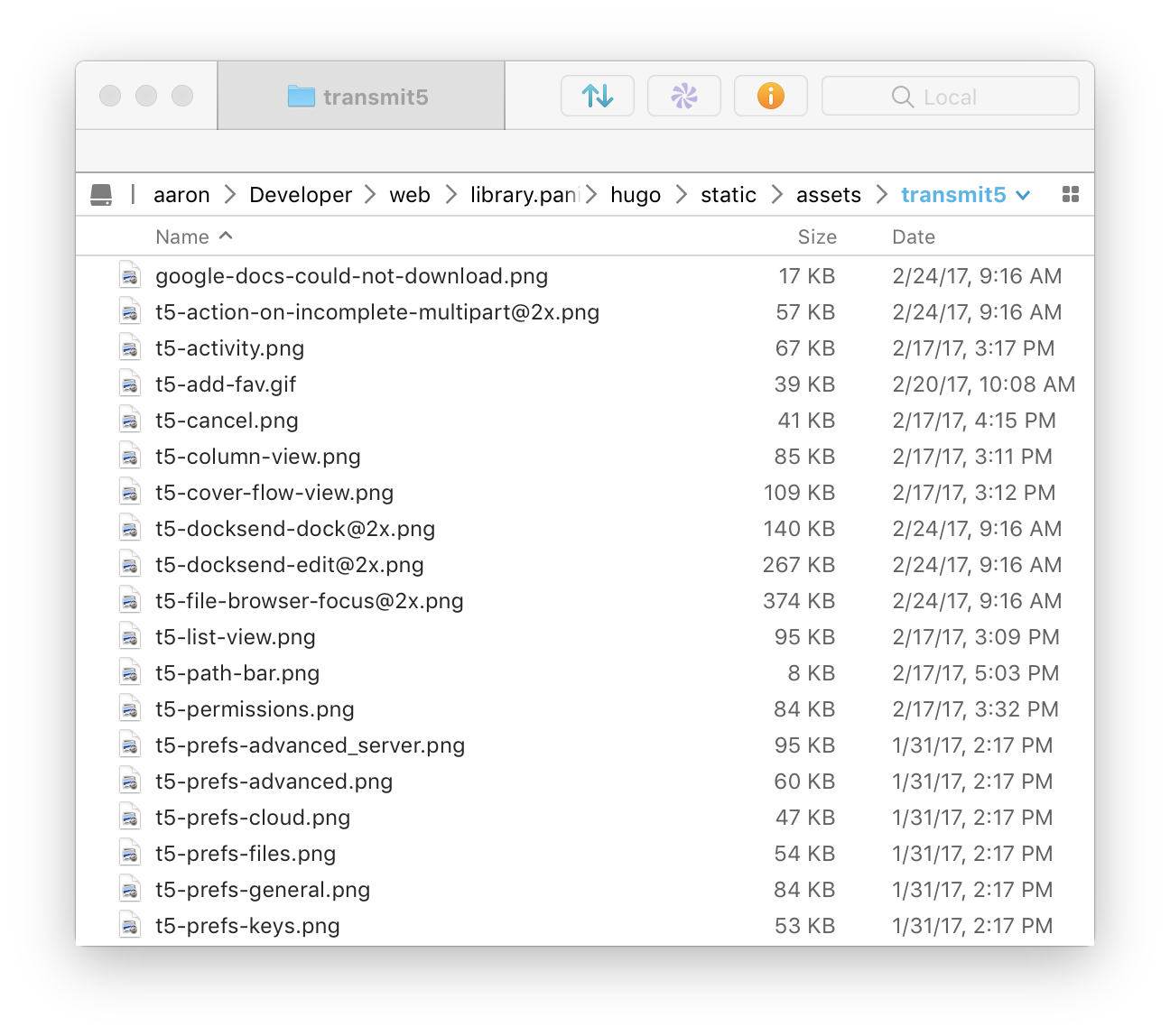
选择 视图 > 以列表显示 来使用列表视图。
分栏视图
分栏视图以一系列列的形式展示文件层级结构。当您在浏览器中选择文件夹时,会添加新的列来显示该文件夹的内容。
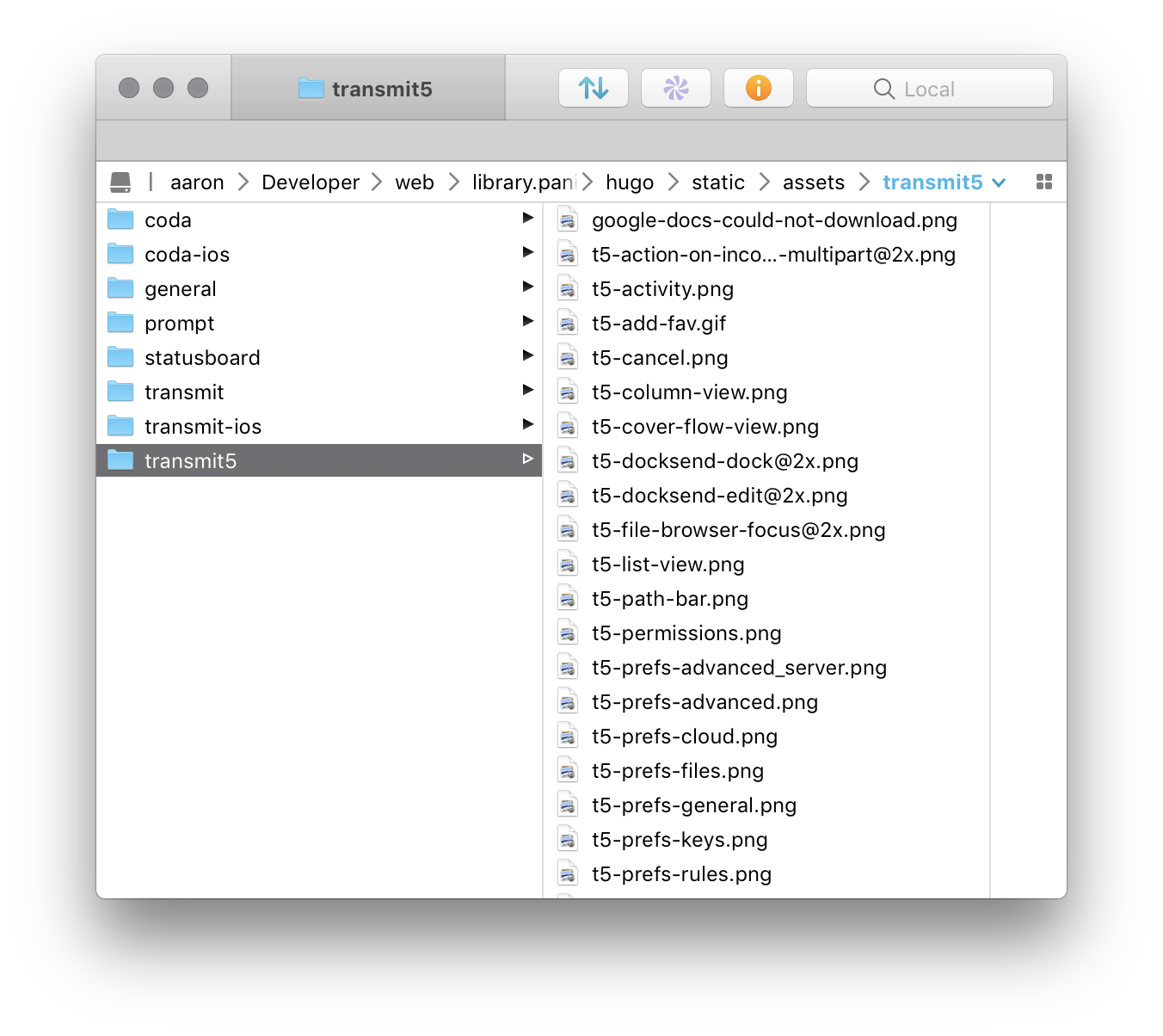
选择 视图 > 以分栏显示 来使用分栏视图。
封面流视图
封面流视图会在可能的情况下显示大尺寸的文件预览,对于无法预览的文件则显示大尺寸图标。
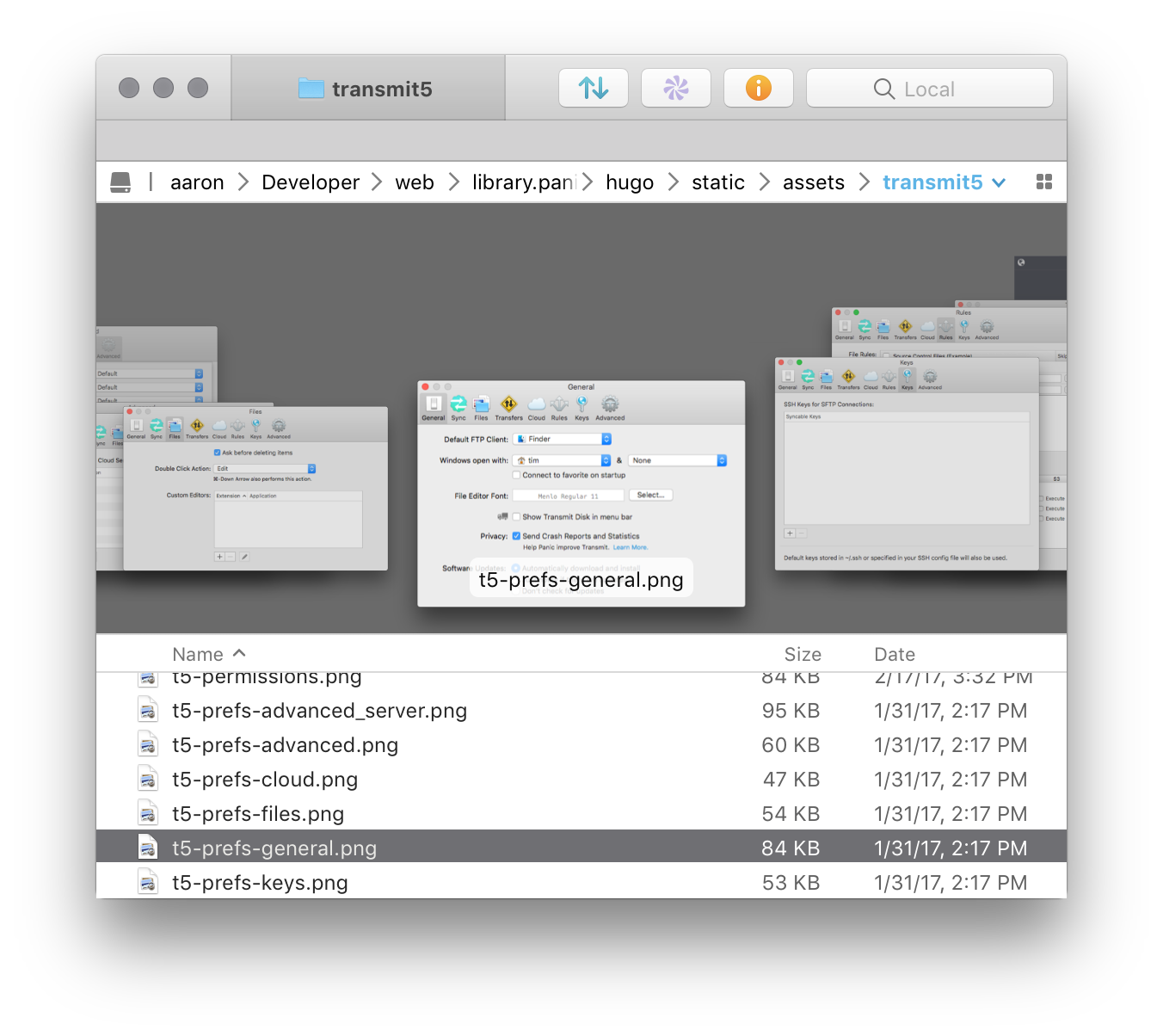
选择 视图 > 以封面流显示 来使用封面流视图。
显示和隐藏传输列表
传输列表显示当前聚焦标签页的活动和待处理文件操作。
要显示或隐藏活动列表,请点击工具栏中的"活动"按钮,或选择 视图 > 显示传输。
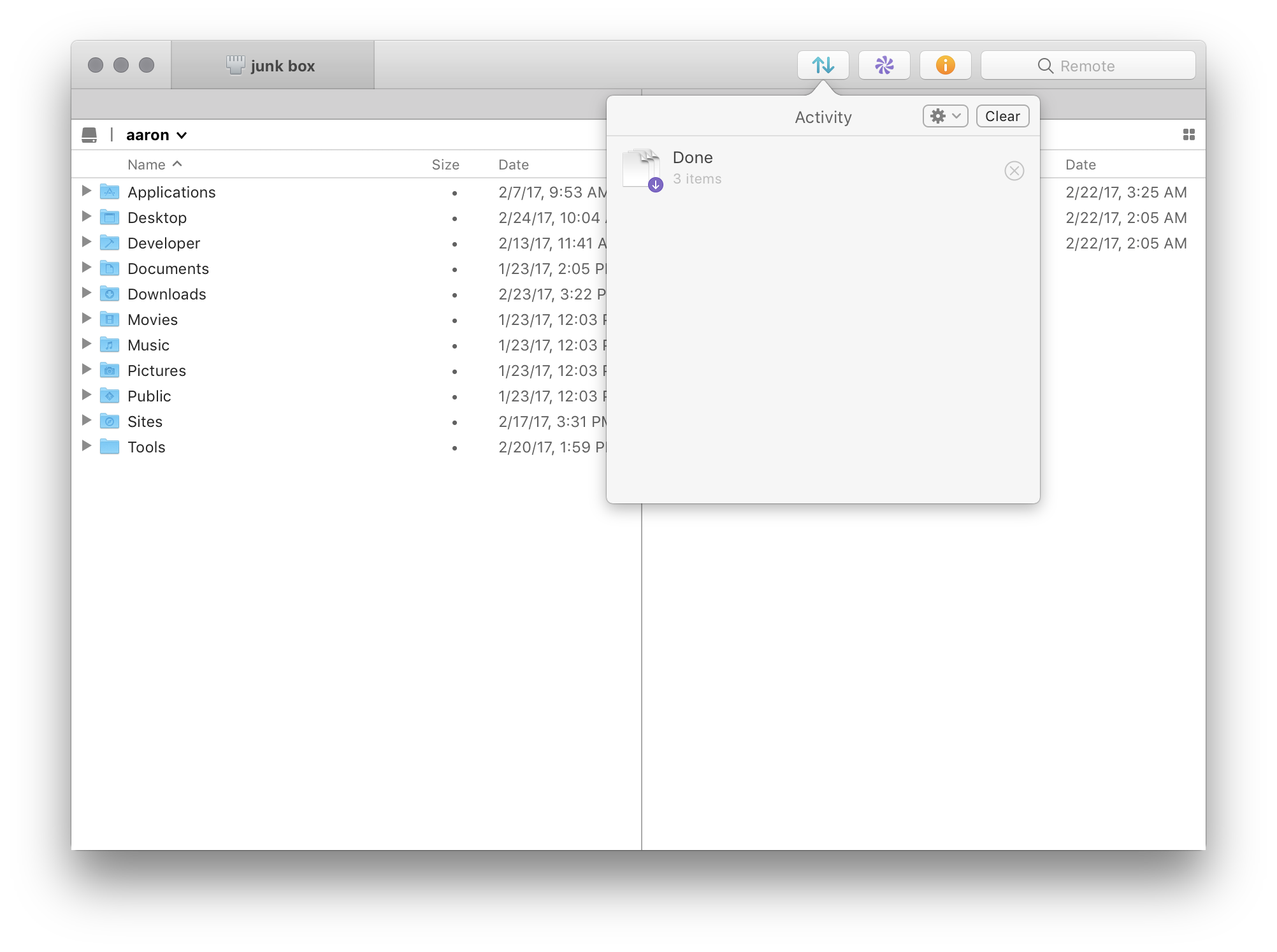
要以窗口模式查看活动列表,请点击并拖动弹出窗口的顶部到您想要的位置。
调整文件浏览器大小
在单个 Transmit 窗口中使用两个文件浏览器时,可以通过向左或向右拖动它们之间的垂直分隔条来更改它们的宽度。
自定义工具栏
要自定义每个 Transmit 窗口顶部的工具栏,请选择 视图 > 自定义工具栏…